0.git使用
Git安装
Git下载
版本控制软件
git网盘链接:
链接:https://pan.baidu.com/s/12InaiiG7u1DVimsJkKPowg
提取码:xhnl
复制这段内容后打开百度网盘手机App,操作更方便哦--来自百度网盘超级会员V4的分享
从网盘下载Git,双击exe软件进行安装
(另外也可以从官网下载,链接如下https://git-scm.com/download/win)
使用mac的同学,请从官网下载(链接如下https://git-scm.com/download/mac)。
Git安装
注意:
1、 安装目录不要出现中文,其他next即可
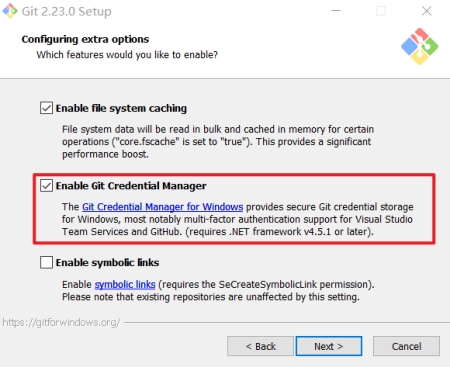
2、 在下图这一步注意勾选,否则每次提交时都需要输入密码
3、 记住你的Git安装目录
账号设置
注册码云Gitee
进入码云的首页(https://gitee.com/),点击注册
注册过程中需要记住你的用户名、邮箱和密码,这几项等下还要使用

本地配置
本地账户配置
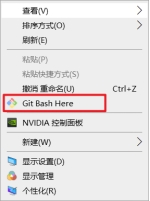
在桌面或任意文件夹内邮件,选择Git Bash Here,如下图所示
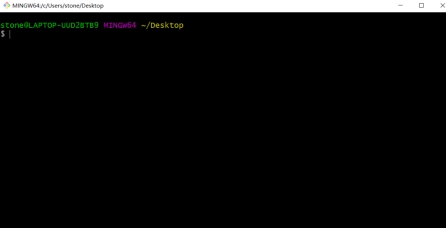
选择后会打开一个命令行(mac的同学直接打开自己的****终端****即可),如下图所示
使用如下命令完成配置
git config --global user.name “用户名”
git config --global user.email “邮箱”
如下图所示

注意:
1、 使用双引号要使用英文的双引号
2、 用户名和邮箱使用注册Gitee账号的时候的用户名和邮箱
3、 建议命令复制,然后在命令行使用鼠标右键粘贴(或使用shift + insert键粘贴)
查看配置(选做)
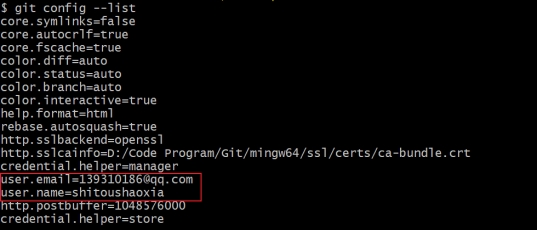
使用如下命令查看配置
git config --list
如下图所示,出现你刚配置的内容即可(如果不是你的账号和邮箱,使用2.2.1的命令重新配置)
IDEA中的配置
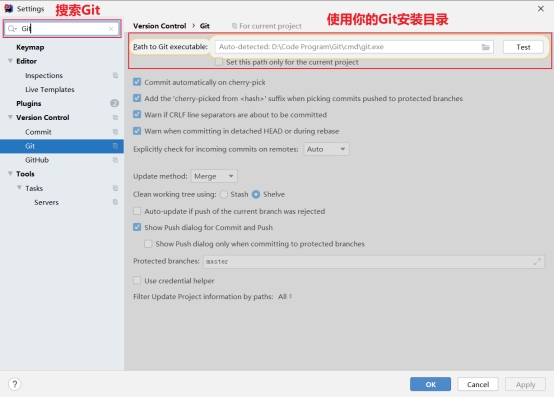
在IDEA中进入File → Settings中,搜索Git,查看下图框选中的Path to Git executable中的目录是否为你安装的Git目录下的exe文件,如果不是的话,请选择为你安装的目录下的exe文件,通常这里是自动选择的
此时Git的相关配置暂时告一段落,接着进行作业提交的相关讲解
拉取老师代码
复制Git地址
举例:
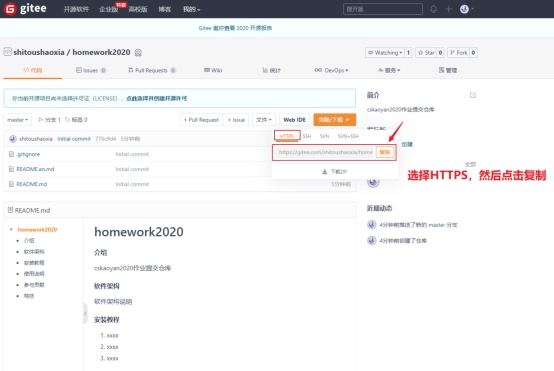
首先打开老师提供的作业提交的地址(https://gitee.com/shitoushaoxia/homework2020)
以下图地址为例,进入该页面后,选择克隆/下载按钮,选择HTTPS然后点击复制
新建项目
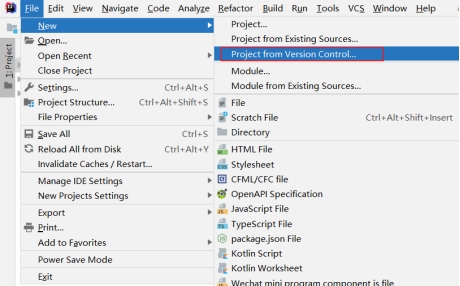
方式一:通过idea
选择File → New → Project from Version Control
接着选择3.1复制的Git地址,如下图所示
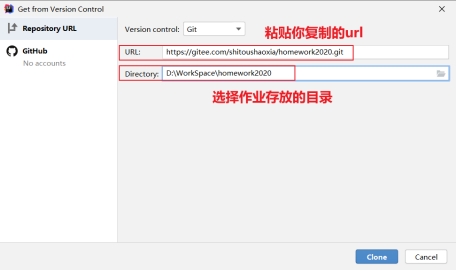
接着点击Clone,会打开IDEA窗口,对应的是当前Git地址对应的项目
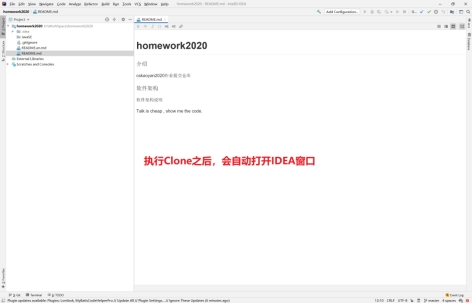
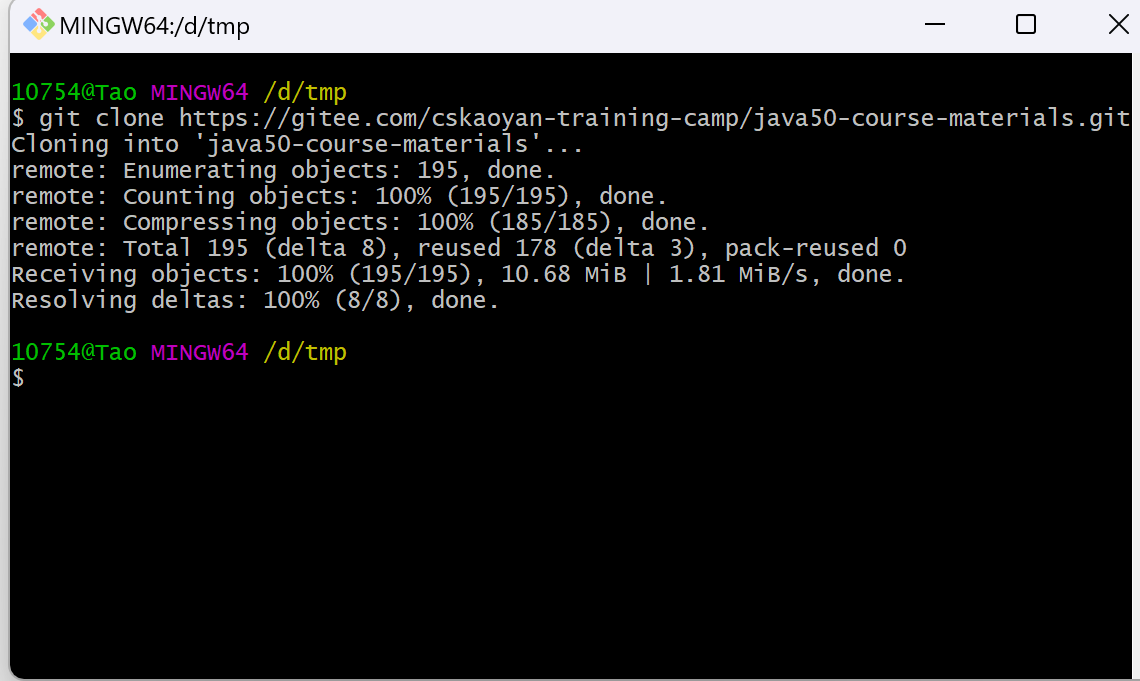
方式二:通过git命令
git clone git仓库地址 进行拉取
eg:
更新老师代码
方式一:通过idea
右键该目录,然后选择Git → Repository → Pull,如下图所示
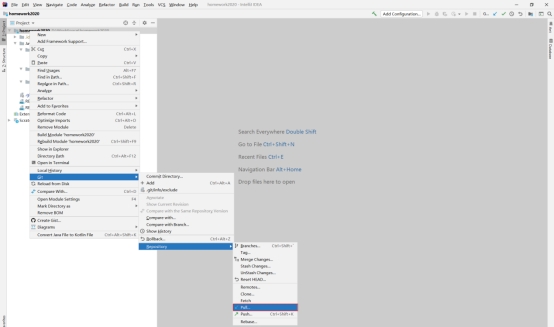
这样你就可以获取老师最新的代码了
方式二:通过git 命令
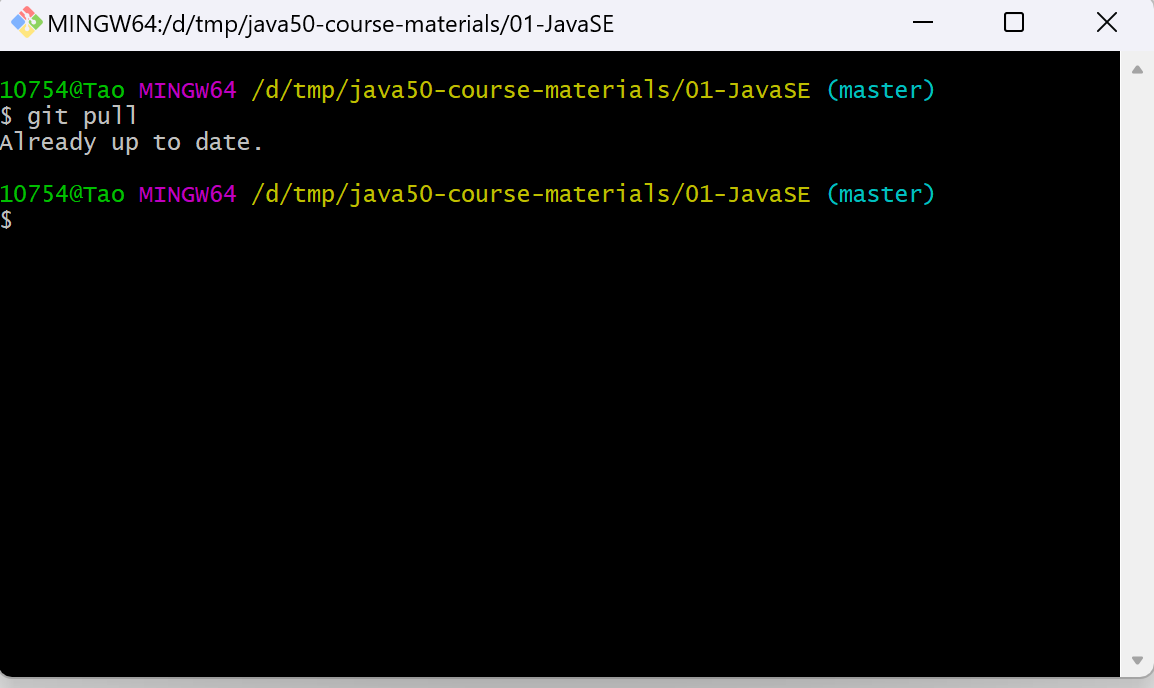
老师提交代码后, 可以通过git pull 命令进行代码更新
eg: