0.IDEA安装与设置
IDEA下载安装破解
IDEA介绍
IDEA 全称 IntelliJ IDEA,是Java编程语言开发的集成环境。IDEA在业界,长期被公认为最好的Java开发工具,尤其在智能代码助手、代码自动提示、重构、JavaEE支持、各类版本工具(git、svn等)、JUnit、CVS整合、代码分析、 创新的GUI设计等方面的功能可以说是具有划时代领先的。IDEA开发公司是JetBrains公司,这是一家总部位于捷克共和国的首都布拉格的公司,除了Java开发工具,该公司还涉及Python、前端等开发领域的产品,可以说是程序员必须要知道的公司之一。
IDEA本身是一个收费软件,并且版本更迭很快。在公司实际生产中,为了避免因工具版本不同带来一些额外的问题,往往都需要统一工具版本号,在这里建议大家:
IDEA的版本选择,建议统一为2018.3.6!
IDEA的版本选择,建议统一为2018.3.6!
IDEA的版本选择,建议统一为2018.3.6!
注:
并不是说其它版本不能用,统一工具版本是出于统一环境、避免环境差异引发问题而考虑的。工作后可以根据公司的实际要求做出调整,但是不管怎么样, 拿IDEA来说,每年有三个大版本,即1,2和3,建议选择每年的最后一个大版本的最后一个小版本作为开发使用。
比如,如果要选择使用2018年版本的IDEA,就选择大版本号为3,小版本号为6的当年最后一个版本。
如果你觉得18版过老了,可以考虑使用2020.3或者2021.3,不要使用最新的版本就可以!!!
IDEA下载
IDEA下载地址:
官网下载
- 下载地址:IDEA官网下载-其它版本
- 根据操作系统选择相应版本,下载版本号为 2018.3.6 的IDEA
百度云下载
官网下载可能需要科学手段,如果你想更快速的下载,推荐使用百度云盘下载。
百度云链接:
链接:https://pan.baidu.com/s/1MgINzHbzh4e_Z_mmFgEMag
提取码:yo7m将安装包下载下来后,直接双击安装,整个安装过程全程下一步即可!
稍微需要注意的是:
- 不要安装在C盘,建议单独在其它磁盘找一个文件夹放开发相关的软件。(这样开发环境不会因为重装系统而丢失)
- 安装目录,这有时候会造成一些奇怪的问题。
IDEA破解
在上面IDEA百度网盘的下载资源中,“激活”文件夹中放有激活需要使用的工具以及说明。
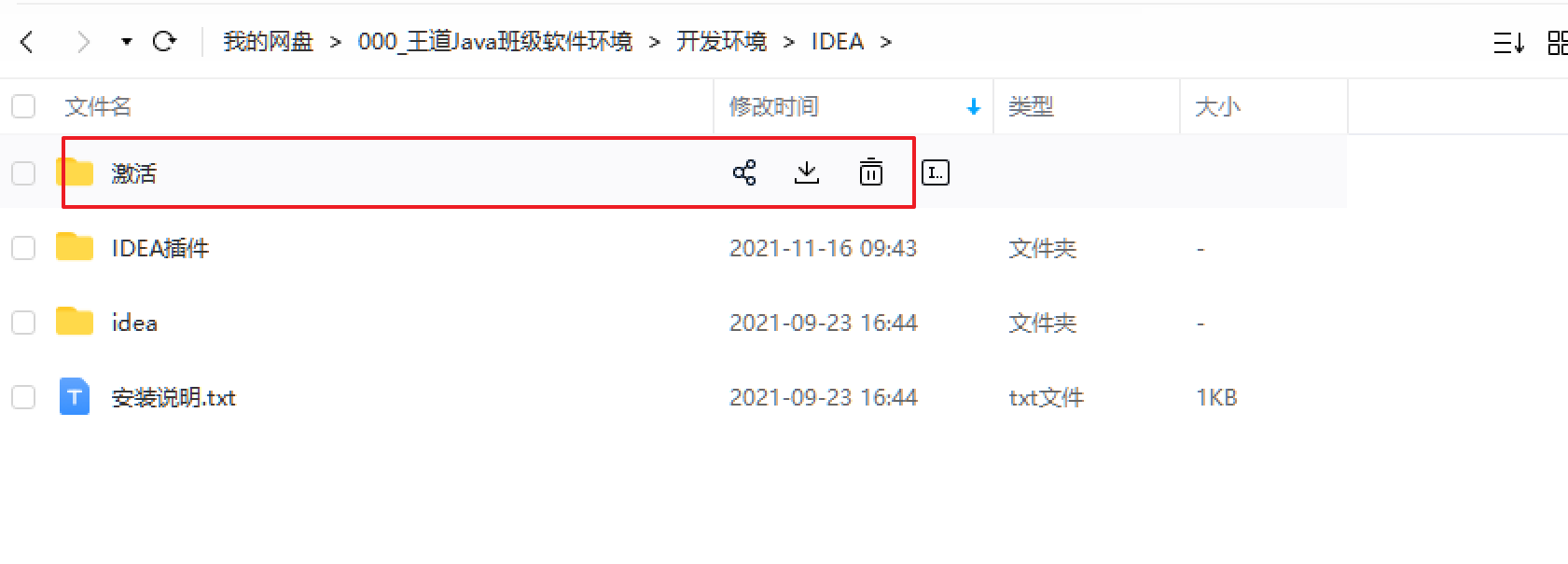
建议优先选择下面这种激活方式:
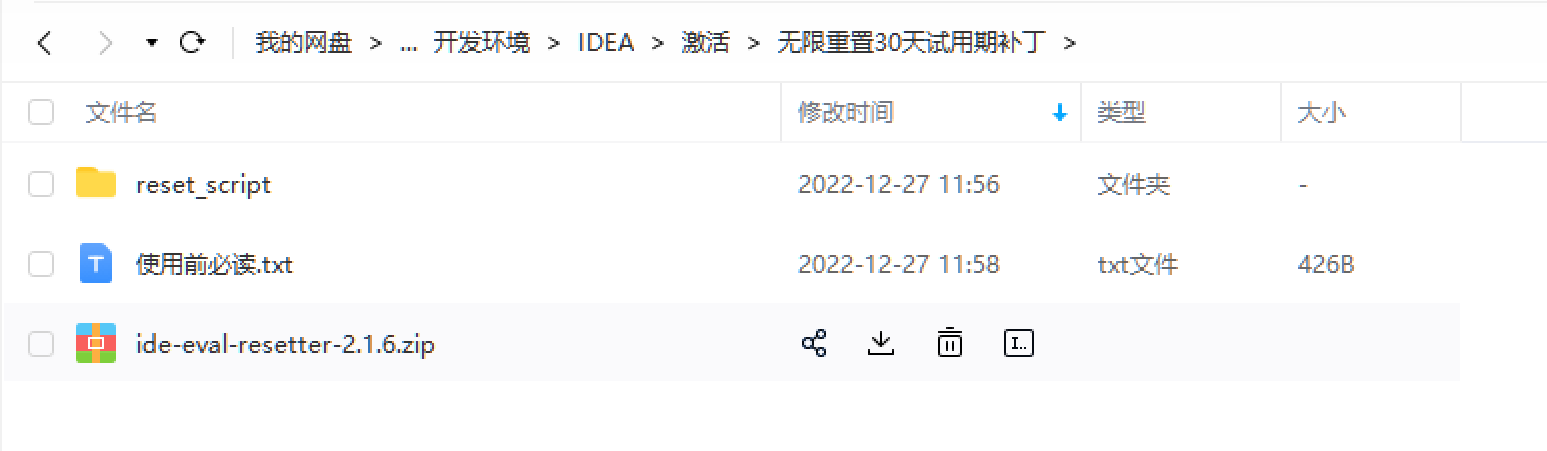
激活的步骤可以参考下列博客:
https://www.exception.site/essay/how-to-free-use-idea-202022-by-resigter-code
安装激活插件后,可以手动唤出插件的主界面:IDEA主窗口 Help -> Eval Reset
推荐按照下图进行设置,勾选自动重置试用时间:
 当然你也可以手动Reset,按钮在右下角。
IDEA使用
创建Project
Project,即工程。它是IDEA进行项目结构管理的顶层概念 ,IDEA中进行Java开发必须要在一个Project中进行。
IDEA的 Project 具有以下特点:
- (这一点随后你就会明白)
- 在操作系统层面来看,创建一个project实际上就是新建了一个文件夹。
- 从IDEA软件层面来说,创建一个project就是创建了一个独立的工作空间。
当然,想要完全理解 Project 在IDEA中的涵义,还需要自己多多使用,多多体悟。
在IDEA中创建Project遵循以下步骤:
打开 File--->New--->Project或者Create New Project
弹窗界面中,首先会要求选择JDK版本,请选择版本Java8,还可以选择模板,但JavaSE部分无需选择模板,直接下一步:
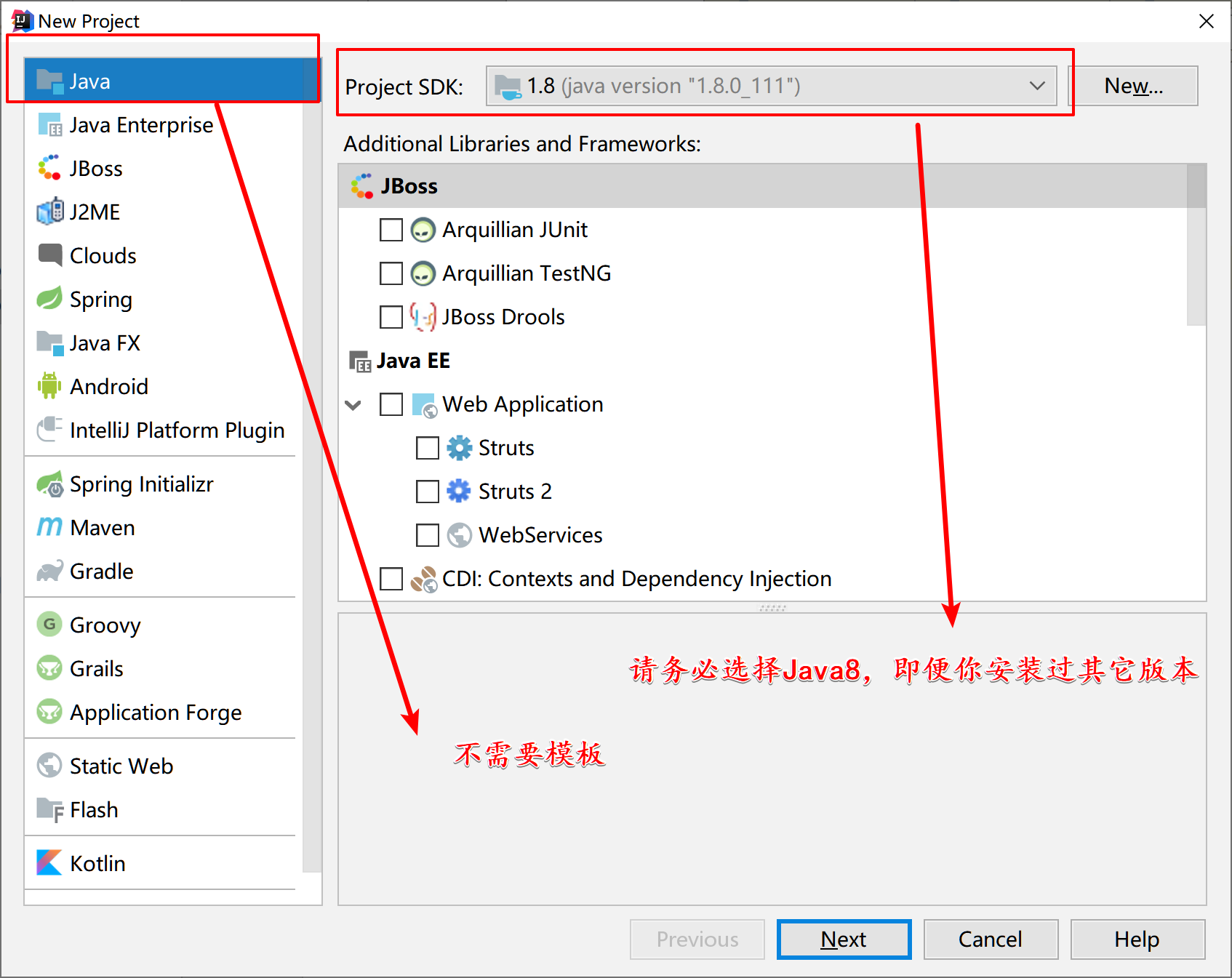
注:这里选择的JDK版本是你装在本地的JDK,具体来说需要直接选择整个JDK目录,参考下图:
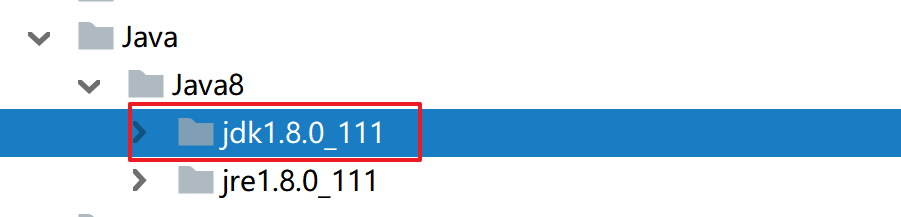
- 下一步来到给Project起名,这里稍微谈一下Project的命名:
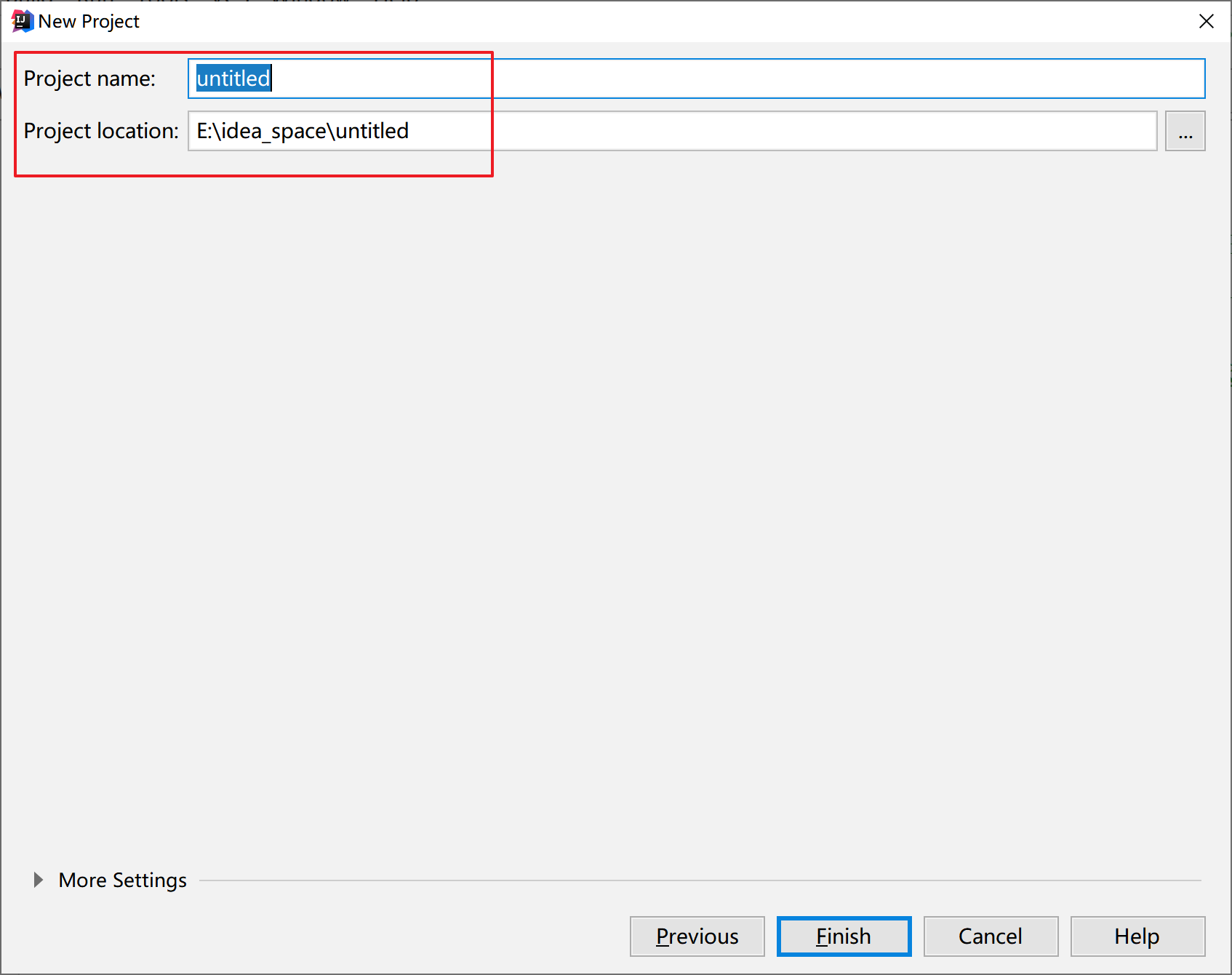
关于Project的命名问题:工程的命名格式没有固定的限制,一般具有的作用即可,也就是说工程的名字需要指出该Project的意义。
根据日常工作的普遍规律,给出几条起名的限制:
- 工程名尽量使用正确的英语单词,如无特殊需求不要使用中文或者拼音。
- 多个单词之间建议使用下划线或者横杠连接。
举个例子,比如我新建一个工程用于做作业,而我是Java48th的,所以我可以将Project命名为Java48th-homework。
新建project其它需要注意的地方:
- 除了起名字外,Location的含义是工程存放的硬盘位置,建议单独找一个空间存放,不要直接存在默认位置。
- 其余设置都默认即可,不需要改动,点击 Finish 即可。
- 创建完成,可以选择在当前窗口打开Project,还是在新窗口,这个自由选择即可。
这里强烈建议大家专门找一个硬盘区域用来放idea-project。做人要经常收拾房间,做程序员也要把自己的硬盘内容管理的井井有序。不要直接使用默认路径(C盘或根目录),默认名(untitled)创建Project!
第一个hello world程序
新建Project完毕后,我们就可以打开Project页面,如下图所示:
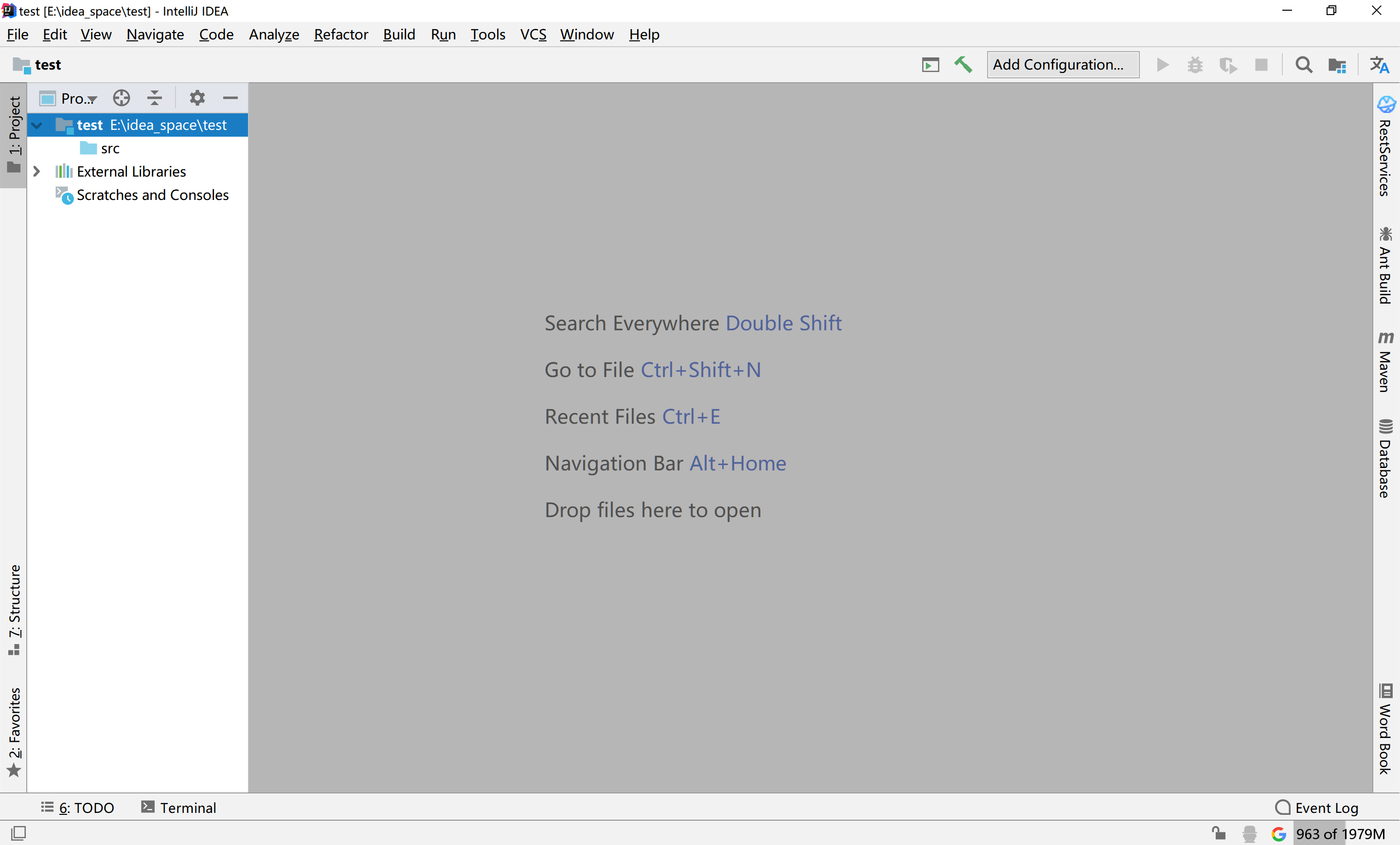
这里我在目录**"E\idea_space"下创建了名为test**的工程。实际上,准备工作到这里,我们就可以开始写Java代码了。
IDEA中所有Java源代码都必须放在src目录下,才能执行。 如下图所示:
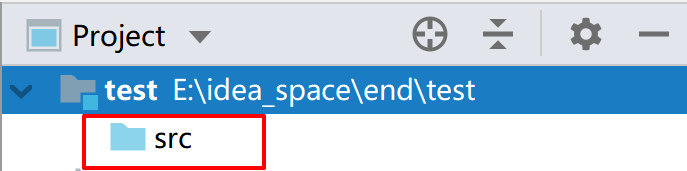
注:简单来说,src是英语单词"source"的缩写,代指"源代码",这个缩写以后将会经常看到和使用。
知道**"src目录"**后,我们按以下步骤进行操作:
右键单击src目录,选择New ----> Java Class新建一个类,然后按照之前一样写main方法,具体代码如下:
//文件 HelloWorld.java中
public class HelloWorld {
public static void main(String[] args) {
System.out.println("Hello World");
}
}
最后虽然已经强调过了,但是这里还是要强调几点:
public修饰类的类名必须和文件名保持一致,一个Java文件中只有一个public修饰的类,但非public类可以有多个。
比如下面Java代码是允许的:
一个Java文件定义多个类
 //文件 HelloWorld.java中
public class HelloWorld {
 }
class A{}
class B{}
class C{}
注:public修饰class的含义,什么是public,它的作用是什么等相关问题,我们放在后面再讲。
main方法是程序的入口方法,只有存在main方法的Java类可以启动,执行其中的代码。
注:关于方法的概念,我们会在后面探讨。
如果Java Class都直接放在src目录下,是不允许有同名的class的,包括public修饰的class和非public修饰的class!这就好比同一个文件夹下,不允许有同名文件一样。(这里牵扯到一个包的概念,后面会详细讲解)
创建package
在IDEA的工程(module)下,可以:
右键src目录 --> new --> package来创建包(
注意:
- 如果直接输入一个字符串就是创建一级包名。
- 如果想要创建多级包,
- 包名要小写
- 包名的字符串并不是任意给出的,可以参考Java基础语法中的命名规范
包的作用
Java中的包(package)主要有两个作用:
- 用来区分同名Java类,同包中不能有两个同名的Java class。(一个文件夹中也不允许有两个同名文件)
- 包还可以用来划分。(面向对象详细讲,这里先略过)
之前在写"Hello World"案例时,已经强调过一个概念了:
一个Java文件中,只能有一个public修饰的类,并且该public class的类名必须和Java文件的名字保持一致。
所以,一个Java文件下,实际上可以定义多个非public修饰的类,那么这些非public类和public类是什么关系呢?
是同包的关系!
所以下面的类结构是不允许的!
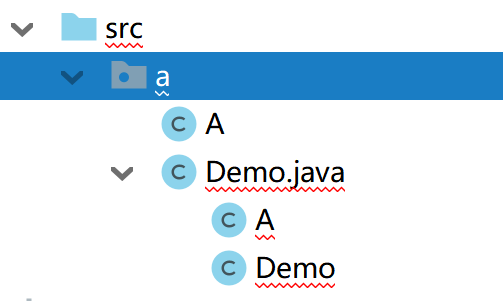
**Demo.java下有一个public class Demo,还有一个非public class A是不允许的!**因为同包下已经存在一个public class A了!
创建Module
Project只是IDEA进行项目管理的顶层概念,而不是真实存在的基本单元。谁是IDEA进行Java项目开发的基本单元呢?
Module!
实际上:
当然,在IDEA中要想创建Module,必须在一个Project的基础上才能够完成创建。
从操作系统层面上看,每个Module也是一个独立的文件夹!
在IDEA中创建Module遵循以下步骤:
右键任何一个Project--->New--->Module(创建Module必须在Project基础上进行)
接下来步骤大致和创建Project相同(因为创建Project本质也是新建了一个Module)
选择选择JDK版本(选择Java8)
无需选择模板,直接下一步
Module的命名,规则和Project类似,不再赘述。
创建Module时,在选择路径时,可以注意一下层级关系:
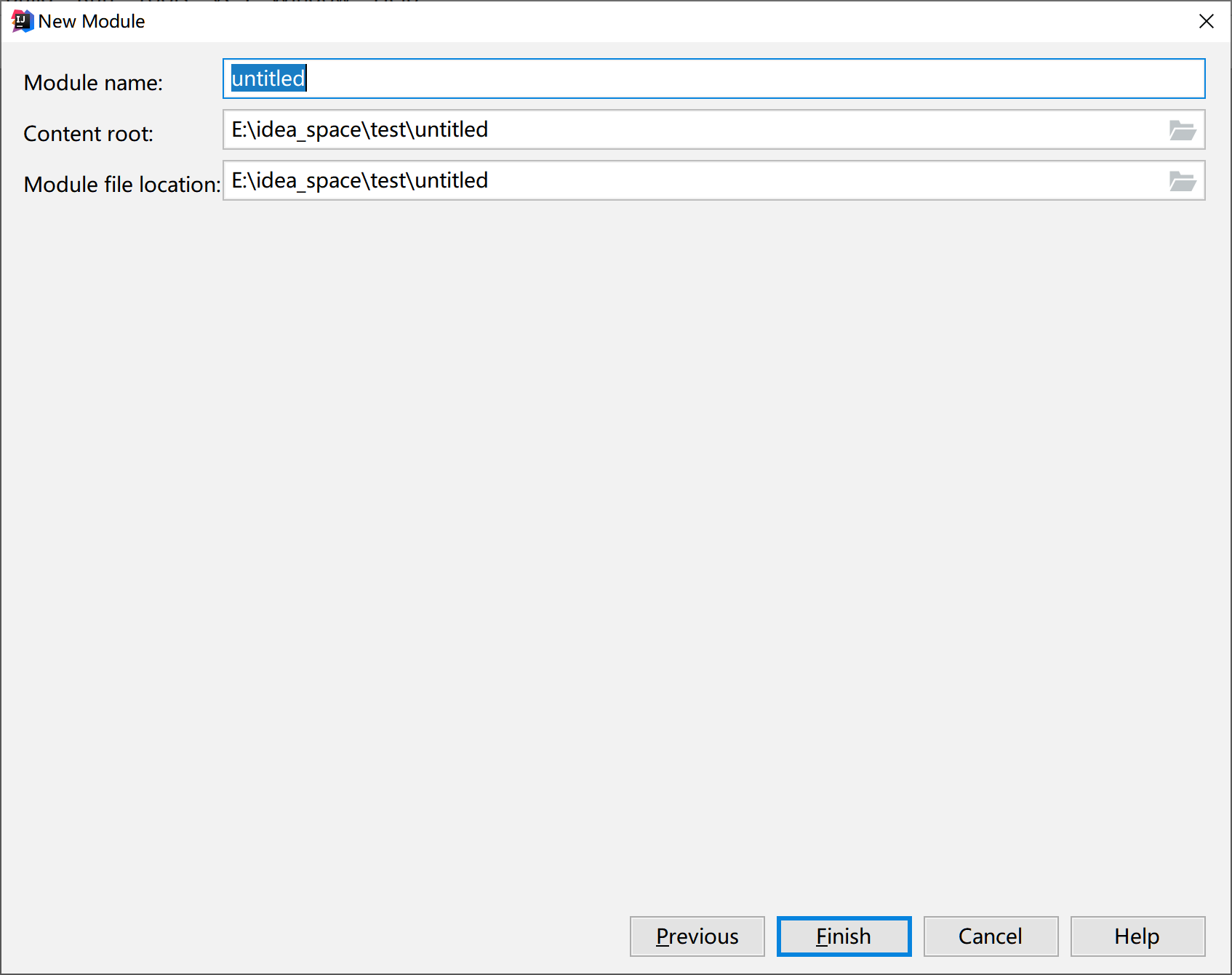
1. **如果你希望第二个Module和第一个Module是同级关系,目录路径上要体现同级。** 2. **如果你希望第二个Module和第一个Module是上下级关系,目录路径上要体现上下级。**上述设置完成后,其它设置保持默认即可。最后点击Finish,即完成创建Module。
至此,IDEA当中的项目管理结构你基本已经知道了,可以开始写代码了!
Project和Module的区别
通过在IDEA种创建两种结构Project和Module,不难发现实际上两者没有本质区别。
总得来说:Project是概念上的顶层结构,Module是IDEA的基本单元。
- IDEA中的Project不是一个独立的概念,新建一个Project的实质是创建了一个独立的Module,并且这个module的名字和project名字一样。
- 一个Project可以有多个module
- 主流的大型项目结构基本都是多Module的,这类项目一般是按功能划分模块,模块之间彼此可以相互依赖。
- 在JavaSE阶段,没有必要创建多Module的Project。即便创建了,多个module之间实际也不会相互依赖。
- 每个Project用独立的窗口打开,而不是堆在一个窗口中。
IDEA常用操作(重要)
导入和打开IDEA项目
对于已有的IDEA工程(例如老师每天传的代码)是可以直接用IDEA打开的,逐个点击其中的Java文件查看代码是很低效的!
点击IDEA左上角,File ---> Open ---> 选择目标工程文件,IDEA工程在选择打开时是有特殊图标的,如下图:
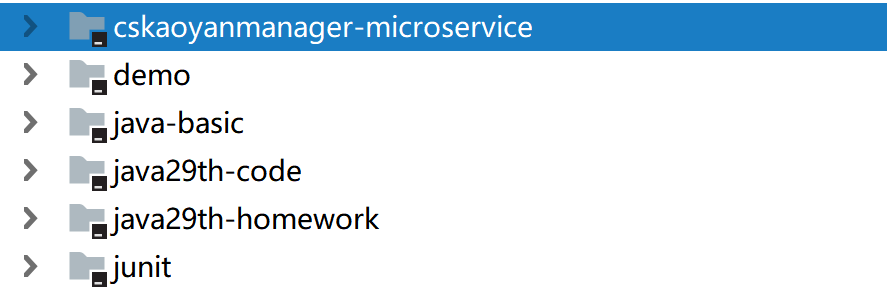
如果代码不能运行,可以找同学研究一下或者直接提问老师。
打开最近的Project
很多时候,我们需要打开之前已经打开过的Project,做法参考下面:
点击IDEA左上角,File ---> Open Recent ,即可选择打开最近的工程。如下图:
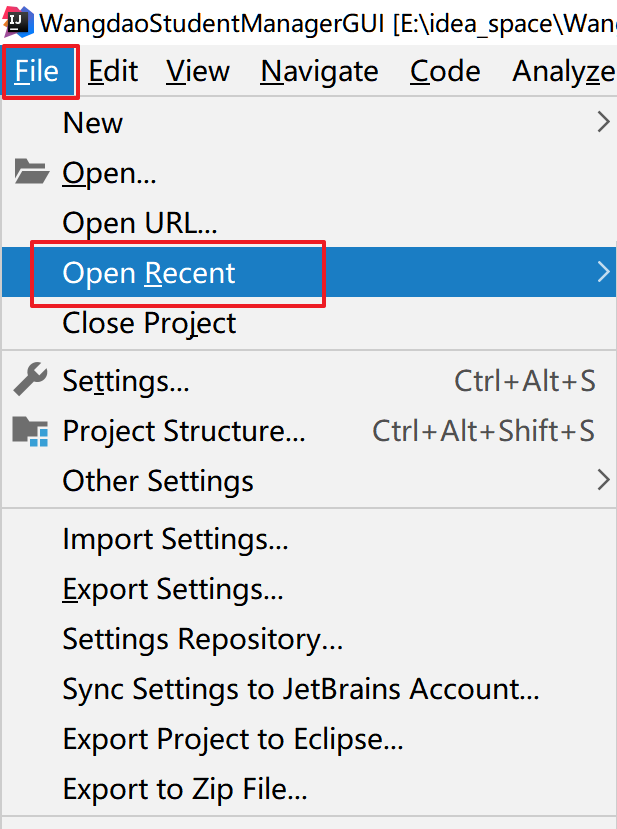
当然这个操作,只能打开你已经打开过的Project,如果想要打开还未打开过的Project,请参考上一条。
文件的重命名和删除
如果有文件重命名和删除的需求,可以右键某个文件或者文件夹,参考以下图片,进行相关操作,也可以记下相关快捷键。
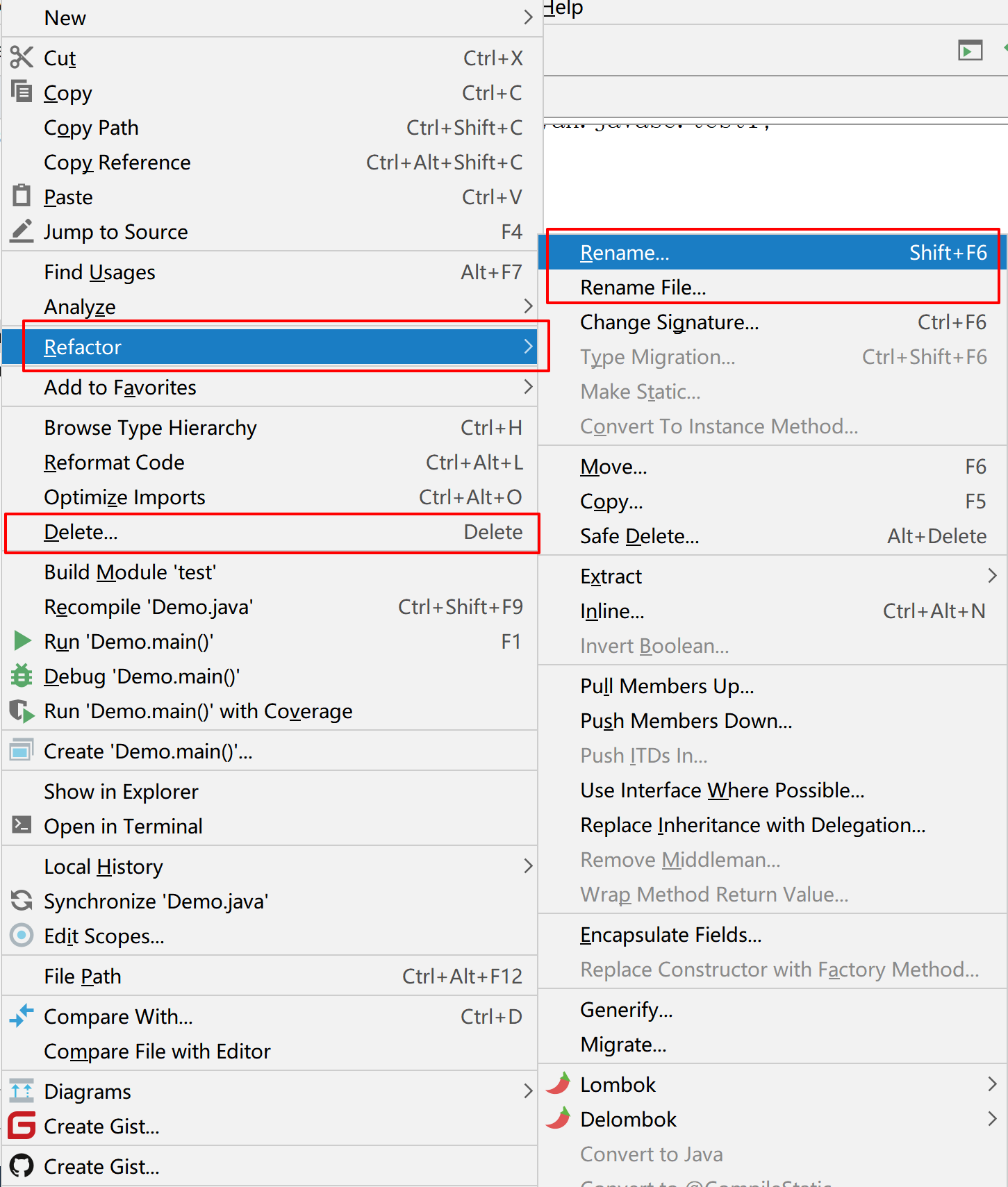
快捷键即重命名:Shift + F6 、删除:Delete
包名折叠与打开
在开发中,在src目录创建一个多级包目录来写代码是非常常见的,如下图所示:
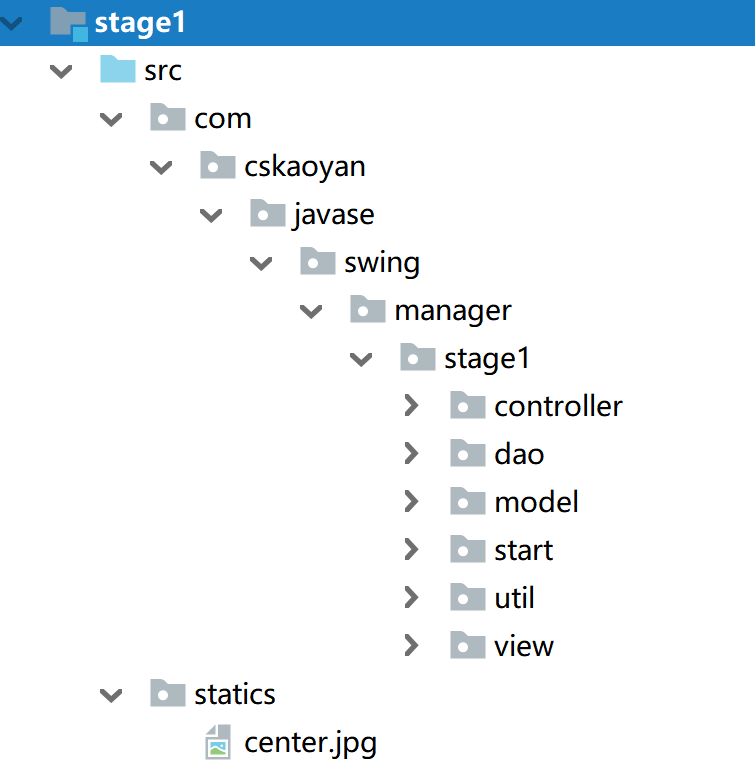
这就是一个具有多级包目录的Module,stage1。
实际开发中,这种多级包目录也是非常常见的,像上图中,是完全打开多级包目录,当然你也可以选择折叠其中的空包。
按照下图点击图中的螺丝图标:

在打开的菜单中,点击:
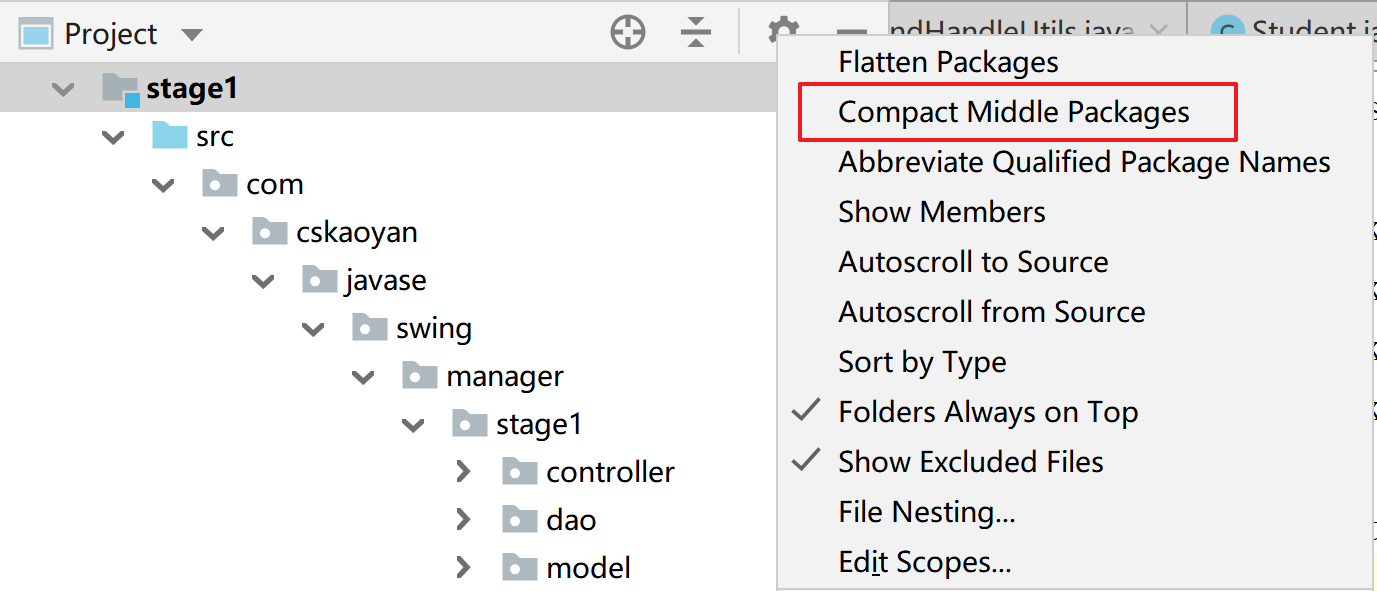
这样就可以折叠多级空包目录,效果如下:
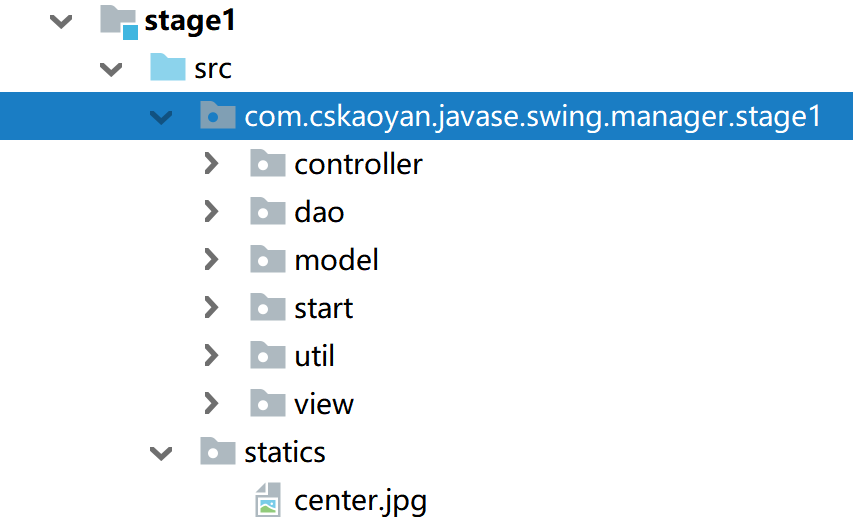
这个选项菜单中的其它按钮,你也可以试一试效果,总之多摸索摸索,熟悉了就好了。
代码分屏
有时我们需要同时查看多个java文件的代码,普遍来说,实际开发中程序员都会有扩展外屏来实现这种需求。
但如果没有的话,就可以使用IDEA自带的分屏功能。
具体使用下来,可以任意找到一个打开的Java文件选项卡,右键单击,在弹出菜单中单击下列按钮即可实现分屏。
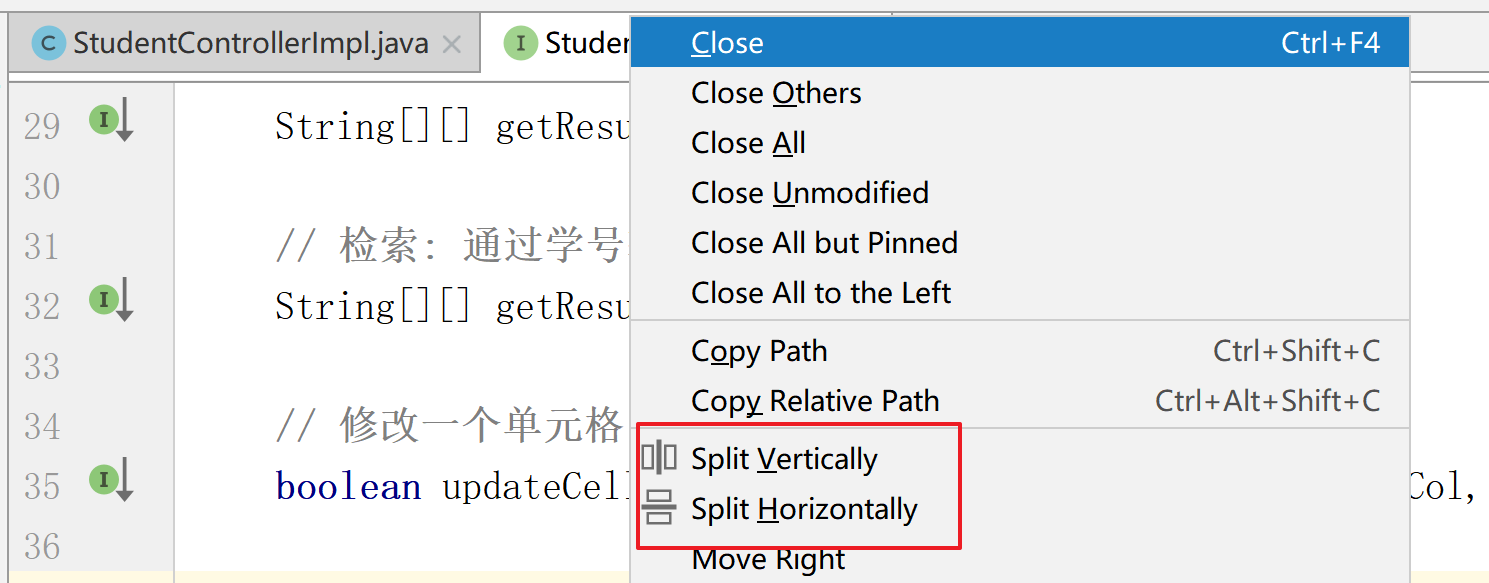
IDEA支持代码文件,左右分屏和上下分屏。开发中,这也是一个不错的功能。
IDEA一些设置(了解)
IDEA本身是一个非常棒的集成开发环境,但不同的人使用习惯有所不同,为了提高IDEA的使用效率,有必要对默认设置做出一些修改。
以下讲的设置,都是我个人经验、使用习惯推荐的设置,当然:
- 你也可以积累自己的IDEA使用经验,积累自己的习惯,这很重要,工具都是越使用越顺手,越改适合自己。
- 碰到有些位置觉得使用不便,想要修改时,可以尝试百度一下,IDEA当中的很多内容都是自定义的。
以下设置的位置以及截图全部针对 IDEA 2018.3,使用其它版本的同学,如果找不到可以百度一下或者多找一找。
去掉代码提示的大小写限制
默认情况下,IDEA的代码联想补全功能会严格区分大小写。
例如:输入Sys,IDEA会联想出类System,相反输入sys则不行。
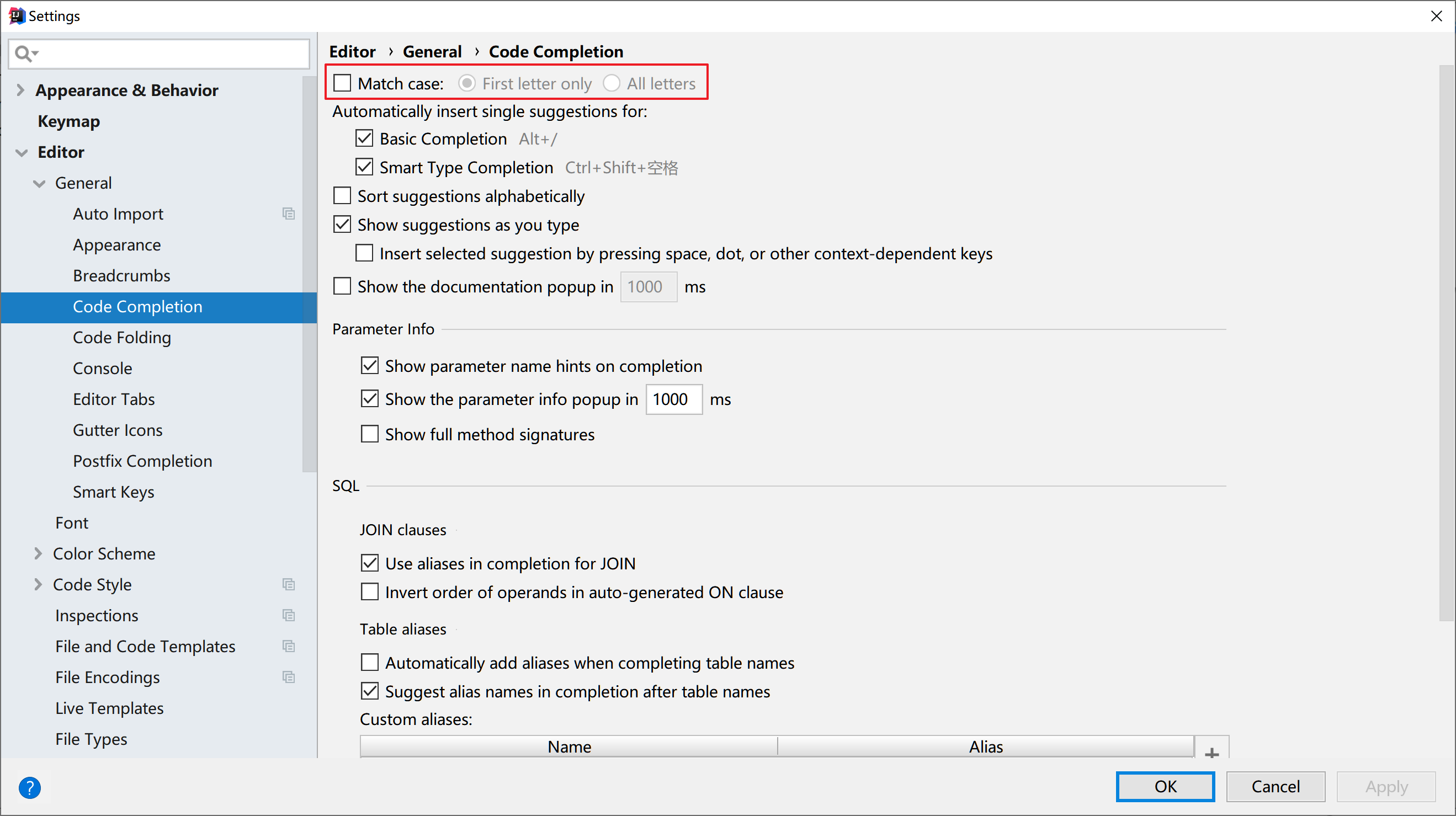
这显然是不方便的,代码联想补全实际上并不需要区分大小写。可以按照以下顺序操作取消:
点击IDEA 左上角的: File---->Settings----->Editor ----->General-----> Code Completion------>Match Case去掉勾。
如下图:
单行注释设置
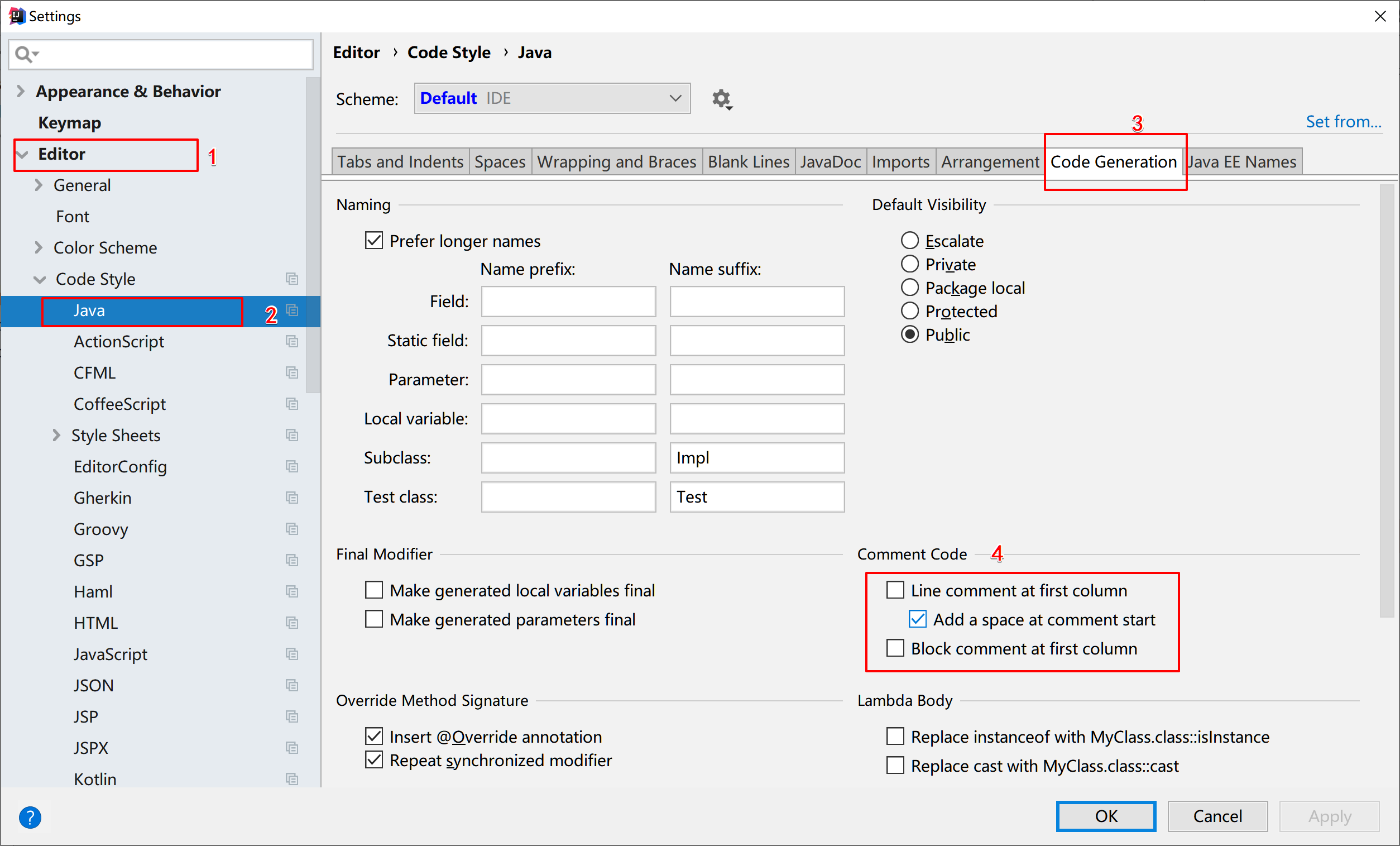
默认情况下,单行注释从每行代码的开头开始,而不是和代码缩进对齐,而且代码规范中还要求单行注释后面需要加一个空格。IDEA中都提供了类似设置完成这些功能,参考以下图片:
点击IDEA 左上角的: File---->Settings ---> 按照下图 标号4 一样进行设置勾选:
修改IDEA内存大小
IDEA默认分配的内存空间占用是比较小的,如果电脑的性能不错,可以考虑多给IDEA分配一些内存使用。实测后可以提升一些流畅度,也不会影响操作系统整体性能,如果电脑的内存大于 8G 建议修改一下。当然,不改也没多大影响,软件运行是否流畅,最终还要看电脑的CPU、硬盘速率等各种性能综合。
点击IDEA中上方的 Help -----> Edit Custom VM Options 打开IDEA的配置文件,如下图所示:
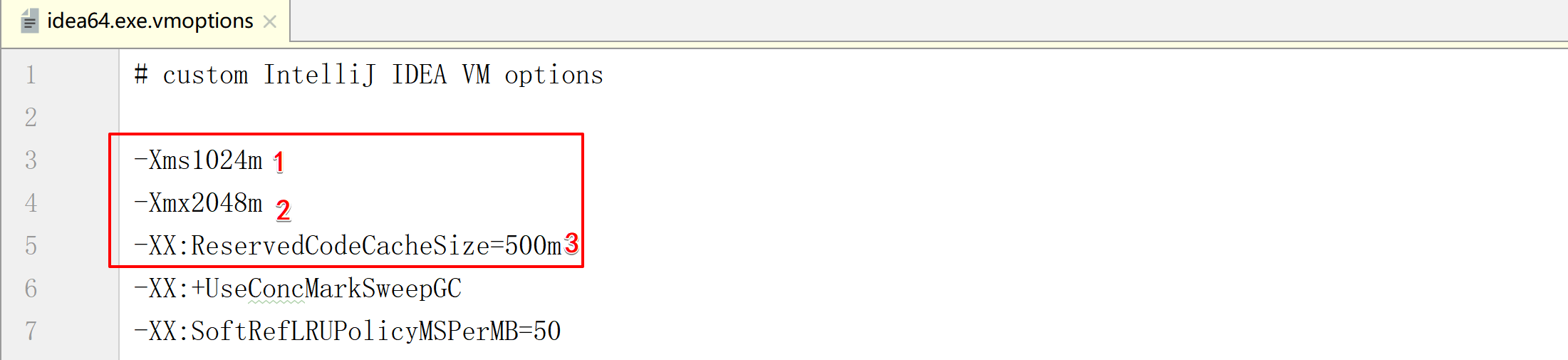
配置1:设置IDEA启动时的初始可分配的最大内存大小,如果启动速度很慢可以适当增加该配置。
配置2:设置IDEA最大可分配内存空间大小,如果需要打开多个IDEA窗口可以适当增加该配置。
配置3:设置IDEA编译代码时最大代码缓存的大小,不能超过2GB大小。
总之,这三个配置在一定范围内越大越好,可以参考图片中的设置,也可以适当增加,但也不要过分加大,没什么意义。
附打开IDEA内存统计:
打开IDEA左上角 File ---> Setting ---> 按照下图设置勾选:

这样就可以在 IDEA主窗口 的右下角显示当前IDEA占用内存空间,这样也更方便随时根据需求增加IDEA最大内存空间。
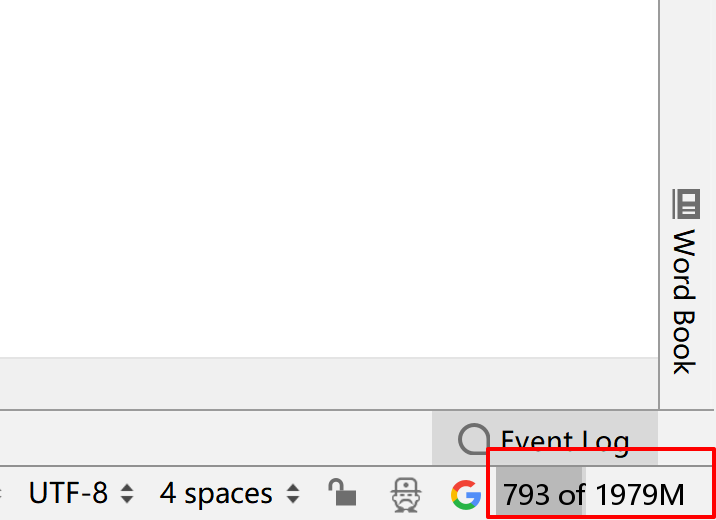
以上,关于IDEA占用内存相关的设置就完成了。
设置编码格式为UTF-8
中文乱码问题对于IDEA是一个不多见也不少见的问题,究其原因大多是字符编码格式不匹配导致。
这里建议将软件的编码格式都设置为UTF-8能避免绝大多数乱码问题。尤其是很多同学之前使用过eclipse,默认编码都是GBK(本地中文编码),转移代码的时候经常会中文乱码问题。
打开IDEA左上角 File ---> Setting ---> 参考如下图全部设置为UTF-8:
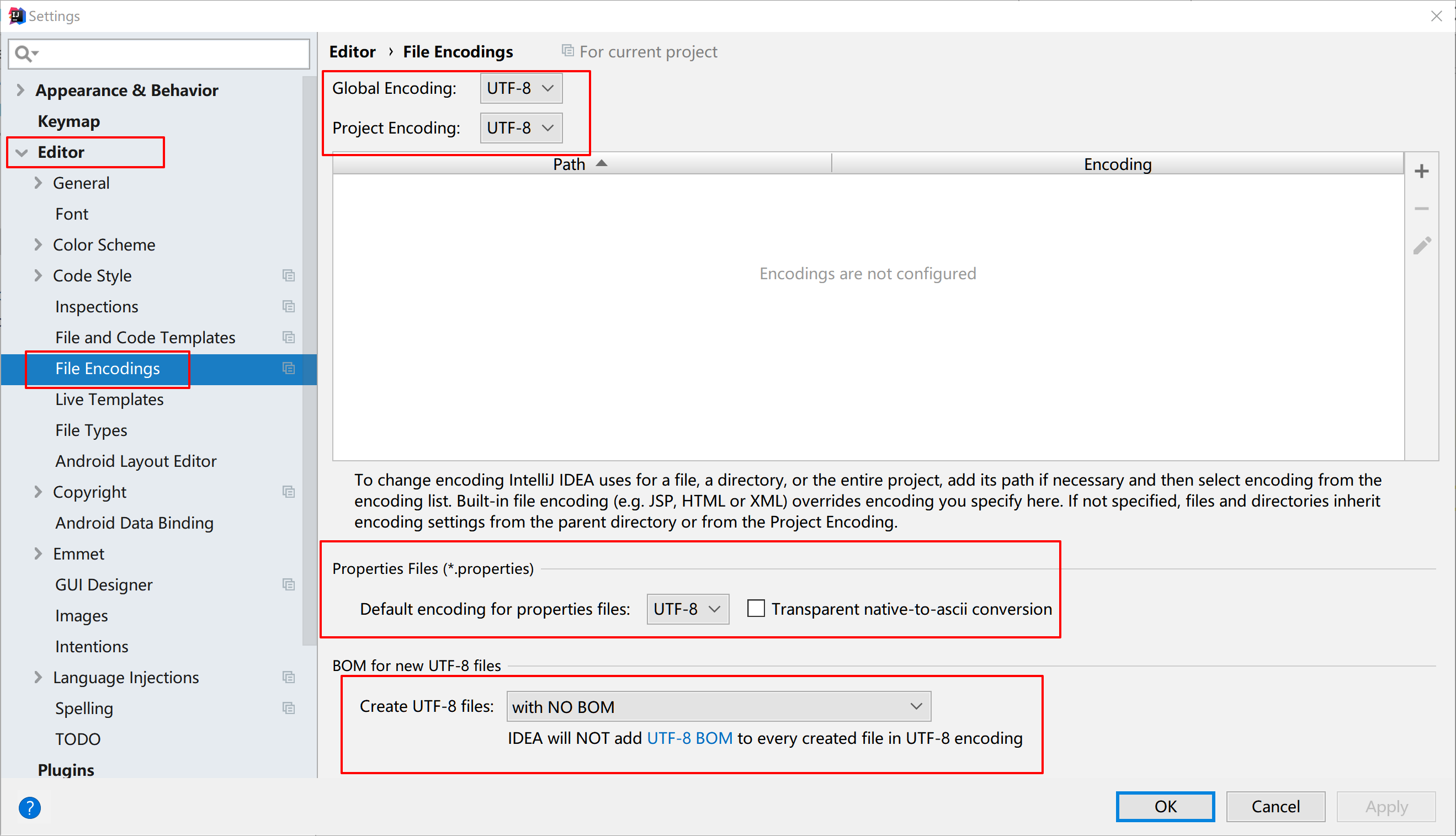 ,这里额外说一下,上图中最后一行的选项 BOM for new UTF-8 files :
首先你要知道这个概念,简单来说它是一种标记或者签名,当编辑器读取到这个签名时,就知道该文件是采用 UTF-8格式 编码的,当然这是Windows操作系统的做法,但其它操作系统平台(比如Mac、Linux等)是不支持的。
BOM 这个签名虽然不直接显示在文本中,但它确实是存在的,能够被Windows平台识别而其它平台则不行。
这就意味着:带BOM的Java文件在Windows平台下是可以编译成功的,但是在 Linux等平台下带BOM文件就会编译失败。这严重破坏了Java语言的跨平台性,所以请不要创建带BOM的Java文件:不要设置 Create UTF-8 Files with BOM!!请按照图片中进行设置!
参考上面将编码设置为“UTF-8”的方式,将设置同步到 File ---> Other Setting ---> Setting for New Projects ,这样新建Project也会是UTF-8编码格式。
设置完以上两点后,基本上乱码问题就能够解决大部分了。如果仍然出现乱码问题,IDEA还有一些其它涉及到编码的设置,可以结合实际场景,自行百度一下进行设置与修改。
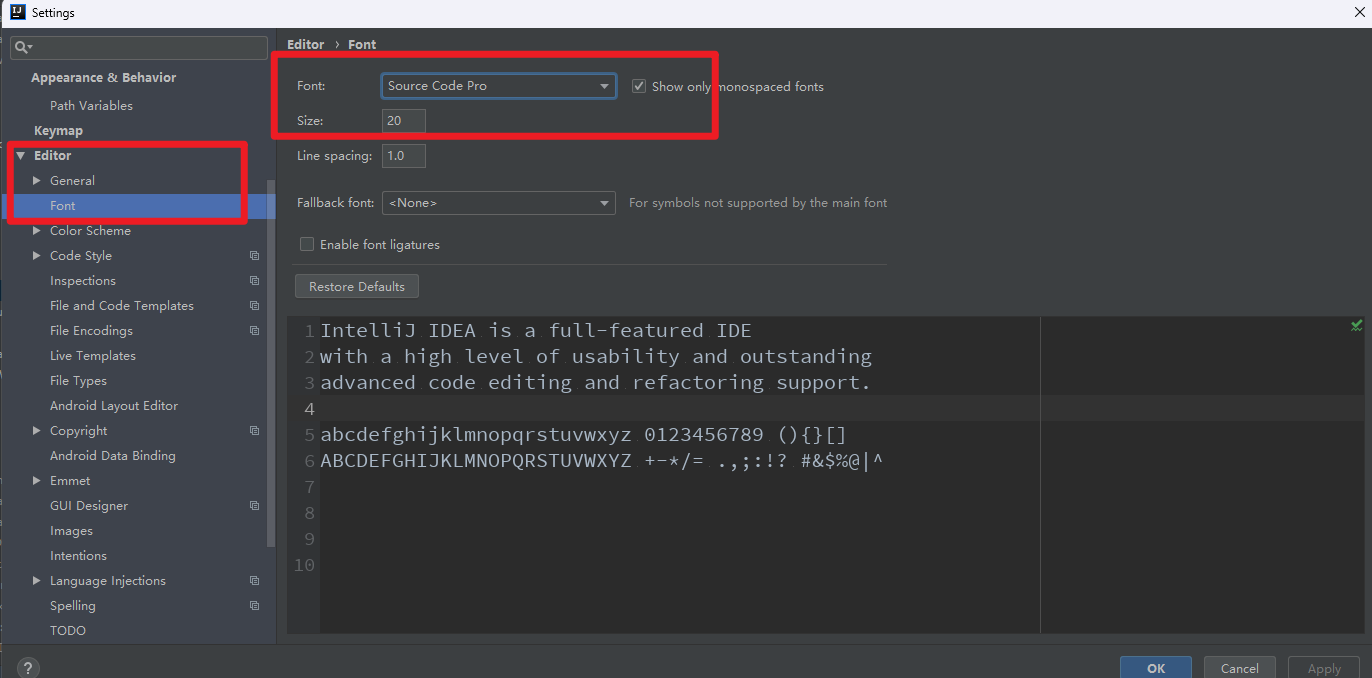
字体大小设置
Settings--->Editor---> Font
根据自己需要, 选择字体与字号大小
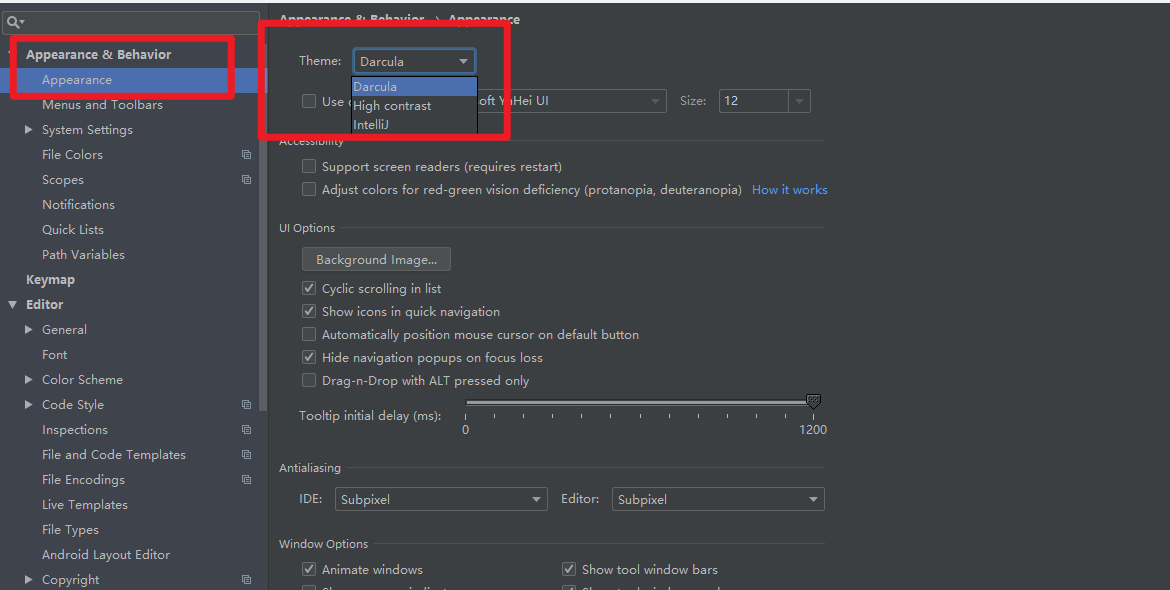
主题背景设置
Settings--->Appearance & Behavior----> Appearance
根据需要, Theme中选择主题背景
IDEA快捷键(重要)
软件用的熟不熟,快不快,很多时候都要看快捷键的使用,IDEA也不例外。我们作为Java开发者而言,IDEA的常用快捷键是需要知道且熟练使用的。在使用快捷键时,比较常见的问题就是:计算机的全局快捷键和IDEA快捷键冲突,这个时候IDEA快捷键会不起作用。以我的经验来看,以下软件的全局快捷键经常和IDEA冲突:
- QQ音乐,建议在设置中直接关闭全局快捷键(听个歌要啥快捷键)
- 网易云音乐(同上)
- 百度网盘
- ...
如果碰到在IDEA使用某个快捷键不生效,就需要立刻考虑是否是某个软件的全局快捷键冲突了,并且 这个时候肯定要以"吃饭的家伙"IDEA为大。(坦白来说,全局快捷键这个东西很坑,任何软件如无绝对必要都建议屏蔽它的全局快捷键!)
了解快捷键的基础情况后,来看一下IDEA中最常用的一些快捷键:
| 快捷键 | 效果介绍 |
|---|---|
| Alt + Enter | 快速修复光标位置的错误,光标放在的位置不同提示的结果也不同 (必备) |
| Ctrl + Alt + L | 格式化代码,强迫症必备,建议每写几行代码下意识的按一下该快捷键(必备) |
| Ctrl + Y | 删除光标所在行 或 删除选中的行 (必备) |
| Ctrl + D | 复制光标所在行 或 复制选择内容,并把复制内容插入光标位置下面(必备) |
| Ctrl + W | 递进式选择代码块,会逐步选择某行代码、结构体,方法直至整个类 |
| Ctrl + O | 选择可重写的方法 |
| Ctrl + / | 注释光标所在行代码,会根据当前不同文件类型使用不同的注释符号 (必备) |
| Ctrl + Shift + / | 多行注释(必备) |
| Alt + Insert | 代码自动生成,比如构造方法,get/set方法等等(必备) |
| Ctrl + Alt + 左方向键 | 回到上一个光标所在位置 (Debug模式必备) |
| Ctrl + Alt + 右方向键 | 前进到上一个光标的位置 (Debug模式必备) |
| Ctrl + Shift + Z | 取消撤销 (必备) |
| Ctrl + Alt + V | 快速补全变量 |
| F2 | 跳转到下一个高亮错误 或 警告位置 |
| ... | ... |
以上都是默认情况下,Windows操作系统下,IDEA的常用快捷键。如果是mac用户,或者有其它快捷键需求,请自行查找。在以后的学习工作中,这些快捷键都有被使用的机会,尤其加黑的几个是特别常用的。
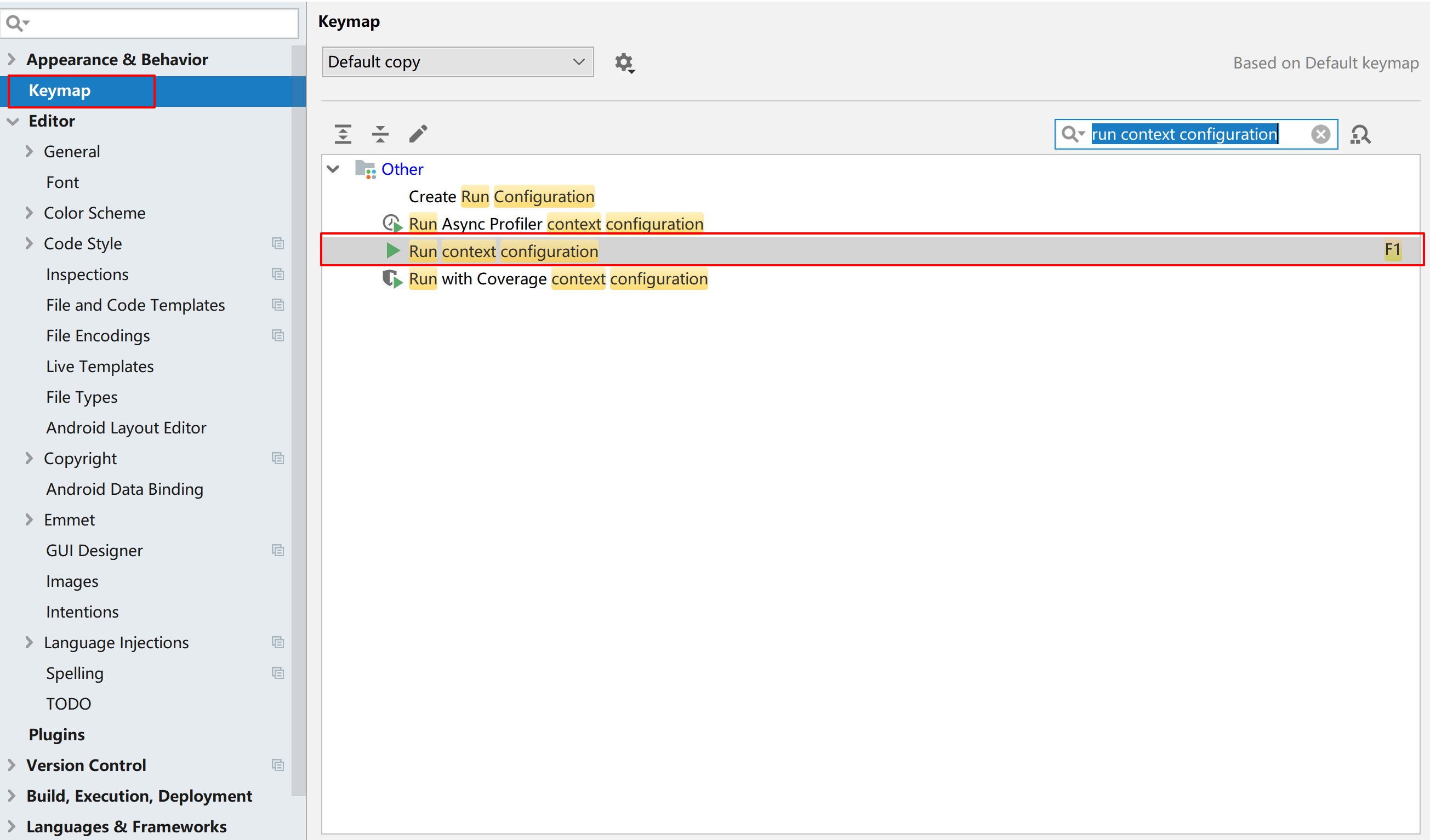
最后,提供一个我个人经常修改的快捷键:main方法在Java中作为入口方法,是经常被启动的,但默认的main方法启动快捷键比较复杂的,建议将它修改成更方便的快捷键。按照以下操作执行:
打开IDEA左上角 File ---> Setting ---> Keymap ---> 搜索框中搜索 Run context configuration ---> 参考图片设置: